Hoe Maak Je Alle Bewerkingen Op Een Beeld Ongedaan Lightroom


Adobe heeft hier naar geluisterd en voor Lightroom 2 uitgebreide functionaliteit voor lokale bewerkingen toegevoegd waardoor de meeste bewerkingen nu direct in Lightroom.
Hoe maak je alle bewerkingen op een beeld ongedaan lightroom. Lightroom kent verschillende modules als het gaat om het verwerken van fotos. Alle aanpassingen worden weergegeven zodat je precies kunt zien hoe het effect is gecreerd. Zo kunt u fotos in een verzameling in een presentatie contactblad of webfotogalerie groeperen.
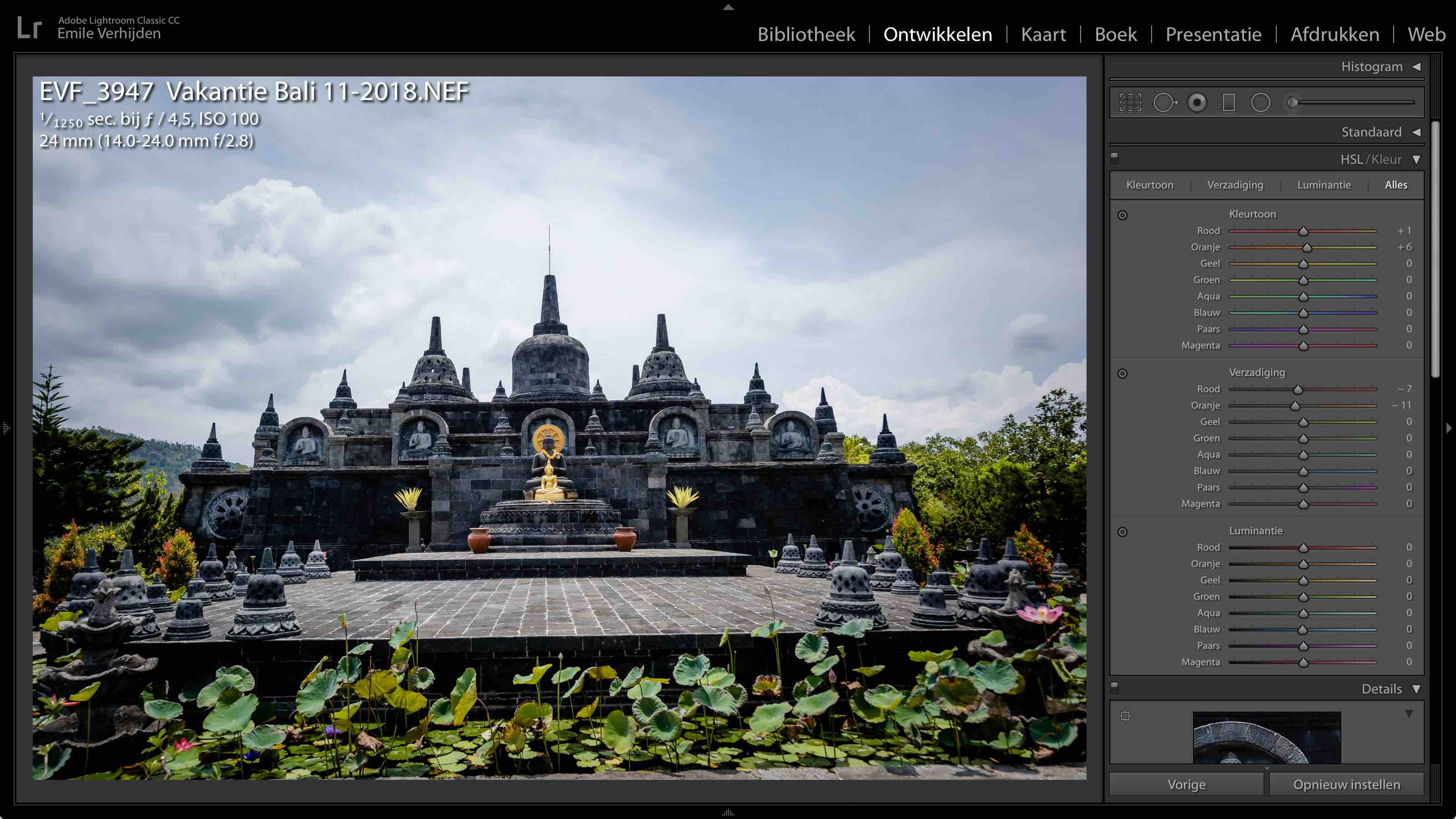
Ik bewerk nu een jpg foto het is beter om je RAW beeld te bewerken. Hoewel Lightroom niet was bedoeld als vervanger van Photoshop was een veelgehoorde kritiek toch dat bewerkingen alleen op de gehele foto konden worden toegepast en niet op beperkte onderdelen. Hierboven zie je dezelfde foto waar alleen aanpassingen in afzonderlijke kleuren in zijn gedaan.
We hebben een reeks fotos geimporteerd in Adobe Lightroom. In deze Lightroom Classic CC tutorial laten we je zien dat je met dit programma verrassende effecten kunt bereiken. Dit betekent dat alle bewerkingen in een bestand in Lightroom heeft geen invloed op het oorspronkelijke bestand op enigerlei wijze en de afbeelding moet worden gexporteerd uit Lightroom voor de bewerkingen te verschijnen.
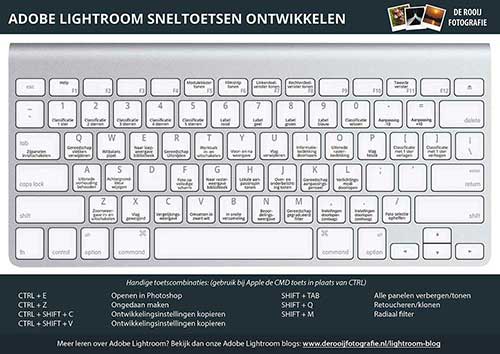
Geef een doelmap naamgevingsconventies en andere opties op de in diverse deelvensters van het dialoogvenster Exporteren. Voor het bewerken van de foto werk je in een andere module dan om je fotos te sorteren. Om de laatste bewerking ongedaan te maken kun je de sneltoets Ctrl Z gebruiken.
Snel vakantiefotos bewerken in Lightroom. Deze bewerking staat onder de ontwikkelen. In tegenstelling wanneer een bestand wordt geopend in Photoshop het image-bestand wordt direct veranderd.
Ik heb een vraagje over lightroom wat mijn opzich simpel lijkt maar ik weet maar niet hoe het moet. De compositie van jouw foto is erg belangrijk voor het slagen ervan. Als je een voorinstelling op de foto wilt toepassen klik je in het deelvenster op de voorinstelling.
Dit is een nieuw Lightroom tutorial. Verzamelingen zijn een manier om fotos op een centrale locatie te groeperen zodat u ze gemakkelijk kunt bekijken of er verschillende bewerkingen op kunt uitvoeren. De ratios die wij kunnen.
In deze video leggen we je een slimme tip uit zodat je sneller kunt werken in Lightroom en niet onnodig veel tijd verliest. Aan de andere kant is het ook mooi om voor alle details te gaan. Misschien wil jij je foto wel veel koeler maken qua kleuren of houd je van veel groen in je beeld.
Als je jouw foto wilt bestellen op Xpozer dan kies je een Xpozer formaat uit. Gebruik bijvoorbeeld het deelvenster Bestandsinstellingen om een bestandsindeling voor uw gexporteerde fotos - JPEG PSD TIFF PNG DNG of de originele indeling - en een kleurruimte te kiezen. In dit artikel geef ik je een flinke hoeveelheid tips hoe je nog lekkerder in Lightroom kunt werken.
Ik heb in LR veel RAW fotos staan waarbij ik bij elke individuele fotos bewerkingen heb gedaan. Voordat je de fotos van je vakantie deelt op social media in een album verwerkt of laat afdrukken moet je een selectie maken en de fotos bewerken. Ze heten alleen niet zo in dit programma en je ziet ze ook niet weergegeven in een speciaal lagenpaneel zoals in Photoshop.
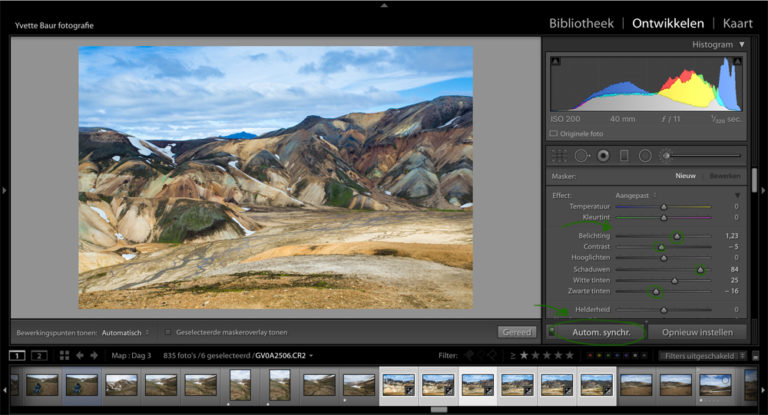
Teveel of te weinig ruimte om jouw onderwerp kan de foto uit balans brengen. 5 6 Bewerkingen ongedaan maken 7 Stap voor stap door je foto Wanneer je een bewerking uitvoert in Lightroom is deze nooit definitief. Het enige probleem waar je dan tegenaan loopt is dat je een foto krijgt waarbij de lucht flink overbelicht is en de stad goed belicht.
Bewerk in een handomdraai je fotos met Lightroom presets. Geef in het deelvenster Afbeeldingsgrootte op. Module netjes in de history.
Adobe heeft hier naar geluisterd en voor Lightroom 2 uitgebreide functionaliteit voor lokale bewerkingen toegevoegd waardoor de meeste bewerkingen. Vanaf hier heb je een startpunt om met de virtuele kopie aan de slag te gaan als tweede versie van je foto. Als je deze fotos opent in de module Ontwikkelen dan valt op dat het profiel omgezet is naar Adobe Kleur.
Met deze informatiebronnen en tutorials leer je hoe je Lightroom-presets installeert en gebruikt. Dit keer gaan we een foto bewerken op een manier die lagen suggereert. Een aantal algemene sneltoetsen voor Lightroom.
De virtuele kopie is een exacte kopie van de foto die je gekopieerd hebt en heeft ook alle bewerkingen die je op dat beeld had gedaan in zich. Leer hoe je je favoriete effecten opnieuw aanbrengt op basis van Lightroom-presets. Apr 29 2020 Na.
We zagen weliswaar de mogelijkheid om bijvoorbeeld alleen de blauwe kleuren te bewerken maar dat geldt dan wel voor lle blauwe pixels in het beeld. Voorzie de fotos van trefwoorden. In deze video laten we je zien hoe je toch nog iets kunt maken van deze lucht.
Welke bewerkingen kun je doen om de compositie te verbeteren. 1 Lokale bewerkingen in Lightroom Hoewel Lightroom 10 niet was bedoeld als vervanger van Photoshop was een veelgehoorde kritiek toch dat bewerkingen alleen op de gehele foto konden worden toegepast en niet op beperkte onderdelen. Je kunt er alle kanten mee op dus probeer lekker vanalles uit.
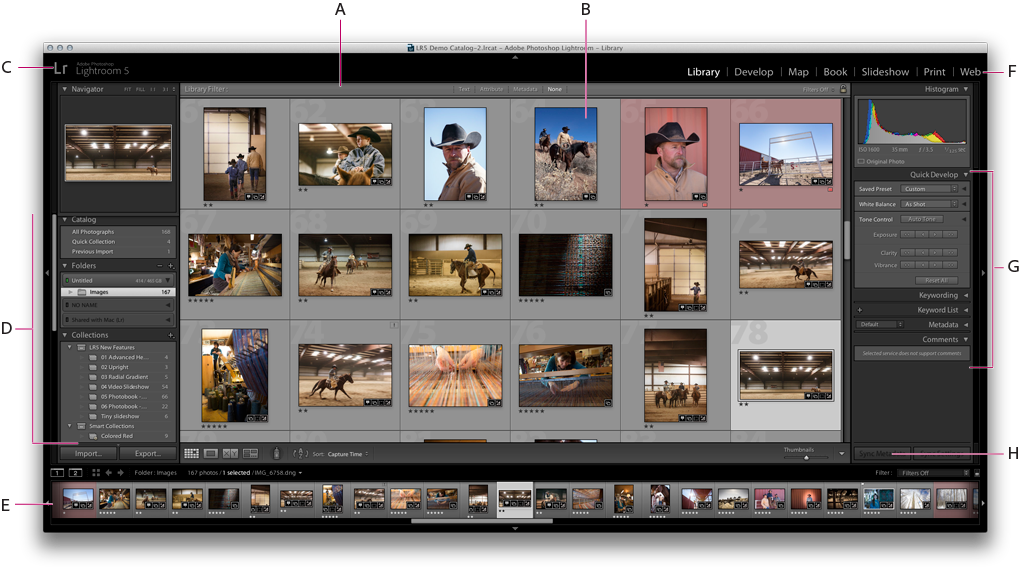
De bibliotheek is de plaats waar je je fotos in een groot overzicht kan zien om ze zo te sorteren en te selecteren. De ratio is de beeldverhouding. Stap voor stap uitleg hoe je gratis presets en voorinstellingen importeert in Lightroom Classic Lightroom CC en Lightroom 6 of ouder.
Ben je achteraf niet tevreden over een bepaalde bewerking dan kun je deze snel ongedaan maken. Aan de ene kant kan je mooie silhouetten krijgen. Hier lees je de 6 ultieme tips voor het bewerken van je vakantiefotos in Adobe Lightroom.
Ook google al gebruikt maar kan het antwoord maar niet vinden. Tot dusver hebben we bij de beeldbewerking in Lightroom alleen naar globale bewerkingen gekeken. Eigenlijk kent Lightroom ook wel lagen en maskers.
Leer werken met sneltoetsen zoek voor de opties die je veel gebruikt de sneltoetsen op vaak als je met je muis over een optie gaat zie je de sneltoets om vele malen sneller te werken.